> For the complete documentation index, see [llms.txt](https://support.corostw.com/llms.txt). Markdown versions of documentation pages are available by appending `.md` to page URLs; this page is available as [Markdown](https://support.corostw.com/coros-app-1/49987957684116-june-2026-feature-update-highlights/37955063572500-connect-alltrails-with-coros.md).
# AllTrails 與 COROS 整合
連結你的 AllTrails 與 COROS 帳號,即可將 AllTrails 路線同步至 COROS 手錶,並將完成的活動自動上傳至 AllTrails。
#### 開始設定
開啟 AllTrails App,進入「個人資料」頁面,點擊右上角的設定圖示,開啟「已連結的裝置」選單,選擇 COROS 並以你的 COROS 帳號登入。
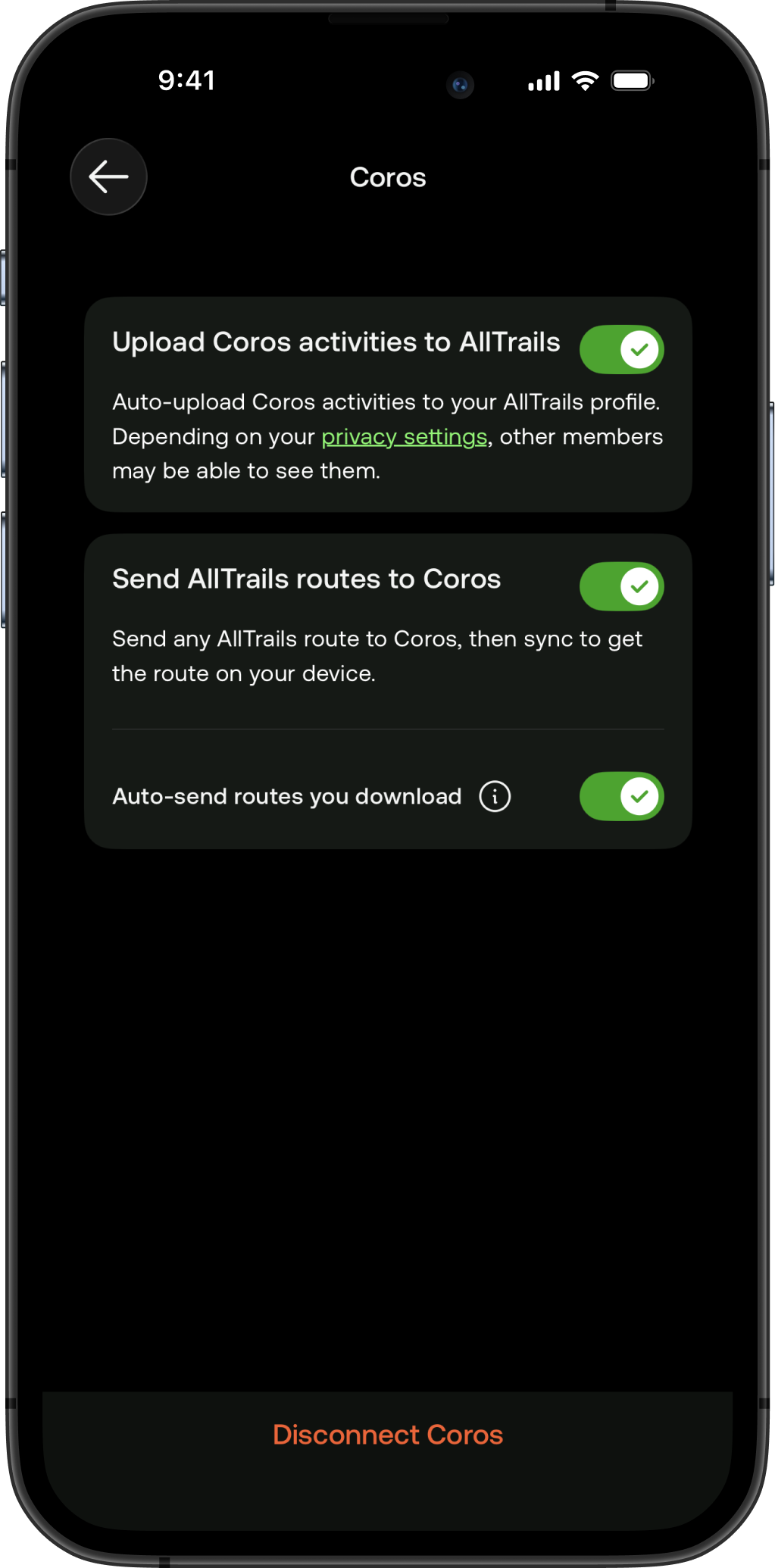
連結帳號時,你可以選擇要在 COROS 與 AllTrails 之間同步哪些資料:
* **COROS 活動**:開啟後,完成的 COROS 活動將自動上傳至你的 AllTrails 個人頁面。
* **AllTrails 路線**:開啟後,在 AllTrails App 查看路線時,會出現「同步至 COROS」的快捷選項(位於右上角的更多選單中)。
* **路線自動同步**:開啟後,每次在 AllTrails App 下載路線,將自動同步至你的 COROS 路線庫。
 #### 將 AllTrails 路線同步至 COROS
所有 AllTrails 用戶都可以將路線傳送至 COROS 裝置,同步方式略有不同,視會員等級而定。
**快速同步(AllTrails Plus 與 Peak 訂閱會員)**
{% stepper %}
{% step %}
## 在 AllTrails App 開啟路線
在 AllTrails App 開啟任一路線。
{% endstep %}
{% step %}
## 傳送至 COROS
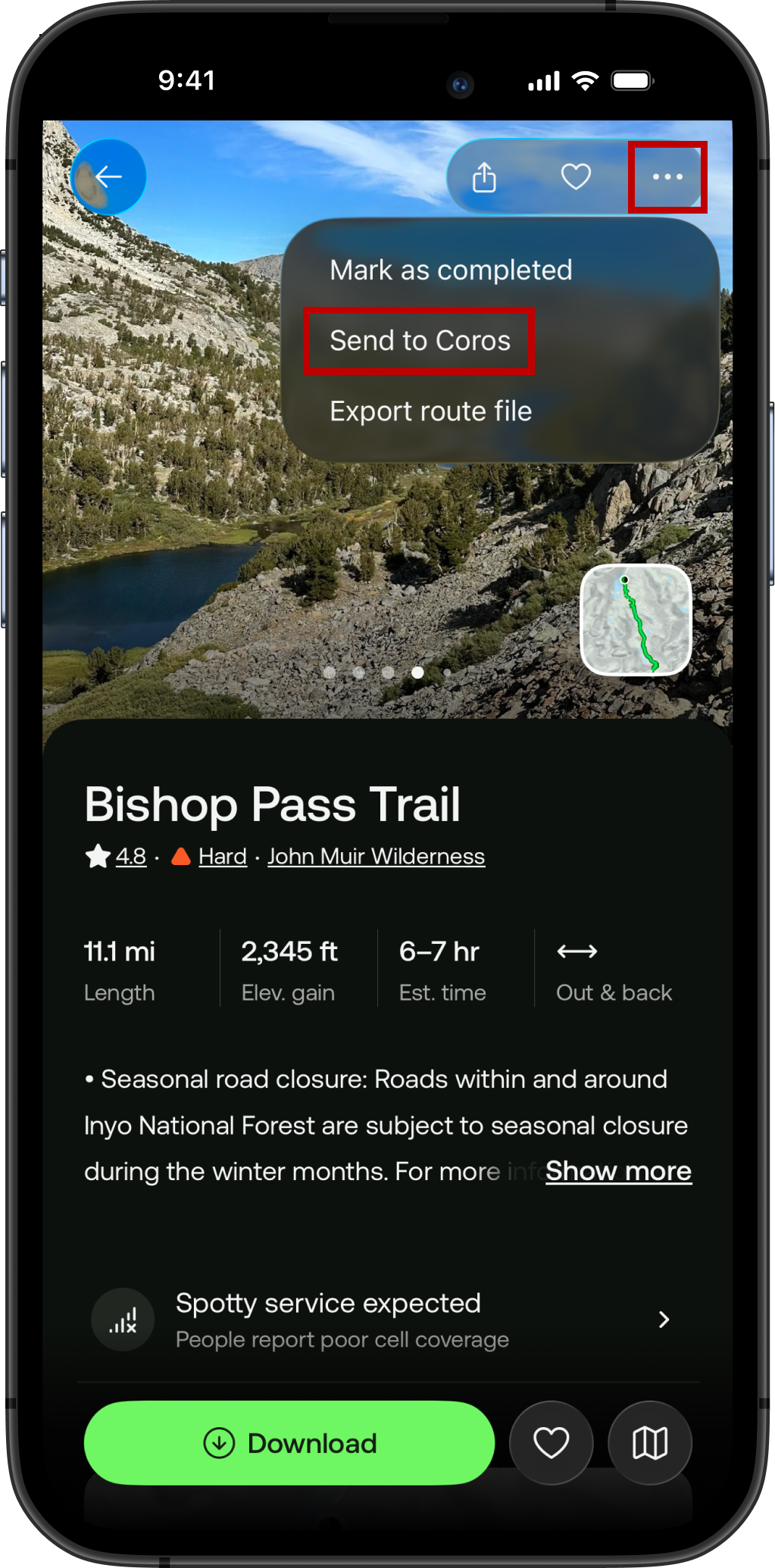
點擊右上角三個點,選擇「傳送至 COROS」。
{% endstep %}
{% step %}
## 在 COROS App 查看路線
開啟 COROS App 進入「探索」頁面,點擊右上角的路線庫,即可查看路線地圖、海拔剖面圖等詳細資訊。
{% endstep %}
{% step %}
## 與裝置同步
選擇「與裝置同步」,將路線傳送至手錶。
準備好導航後,在 COROS 手錶上開啟所需的活動模式(越野跑、健行等),向下捲動至「導航」即可找到剛同步的路線。
{% endstep %}
{% endstepper %}
#### 將 AllTrails 路線同步至 COROS
所有 AllTrails 用戶都可以將路線傳送至 COROS 裝置,同步方式略有不同,視會員等級而定。
**快速同步(AllTrails Plus 與 Peak 訂閱會員)**
{% stepper %}
{% step %}
## 在 AllTrails App 開啟路線
在 AllTrails App 開啟任一路線。
{% endstep %}
{% step %}
## 傳送至 COROS
點擊右上角三個點,選擇「傳送至 COROS」。
{% endstep %}
{% step %}
## 在 COROS App 查看路線
開啟 COROS App 進入「探索」頁面,點擊右上角的路線庫,即可查看路線地圖、海拔剖面圖等詳細資訊。
{% endstep %}
{% step %}
## 與裝置同步
選擇「與裝置同步」,將路線傳送至手錶。
準備好導航後,在 COROS 手錶上開啟所需的活動模式(越野跑、健行等),向下捲動至「導航」即可找到剛同步的路線。
{% endstep %}
{% endstepper %}
 **手動匯出路線(所有 AllTrails 用戶,包含基本會員)**
{% stepper %}
{% step %}
## 開啟路線
在 AllTrails App 或 AllTrails.com 開啟任一路線。
{% endstep %}
{% step %}
## 匯出路線檔案
點擊右上角三個點,選擇「匯出路線檔案」(在電腦上操作時,還需選擇「GPX Track」作為檔案類型)。
{% endstep %}
{% step %}
## 儲存檔案
部分手機可能會自動提示選擇開啟的 App,可直接跳至步驟 4;否則請先將路線檔案儲存至手機的「檔案」或「下載」資料夾。
{% endstep %}
{% step %}
## 以 COROS App 開啟
選擇以 COROS App 開啟路線檔案,將在「探索」頁面顯示路線地圖與詳細資訊(若在電腦下載,請先透過 AirDrop、簡訊或電子郵件將檔案傳送至手機,再用 COROS App 開啟)。
{% endstep %}
{% step %}
## 儲存路線
點擊畫面下方的「儲存路線」。
{% endstep %}
{% step %}
## 與裝置同步
選擇「與裝置同步」,將路線傳送至手錶。
{% endstep %}
{% endstepper %}
**自動下載路線(AllTrails Plus 與 Peak 訂閱會員)**
在 AllTrails App 進入「個人資料 > 設定 > 已連結的裝置 > COROS」,確認「自動傳送路線至 COROS」已開啟。
開啟後,每次在 AllTrails App 下載路線,都會自動同步至 COROS 路線庫(位於 COROS App「探索」頁面)。開啟路線後按「與裝置同步」,即可將路線傳送至手錶,然後在活動模式中捲動至「導航」使用。
#### 常見問題
**手動匯出路線(所有 AllTrails 用戶,包含基本會員)**
{% stepper %}
{% step %}
## 開啟路線
在 AllTrails App 或 AllTrails.com 開啟任一路線。
{% endstep %}
{% step %}
## 匯出路線檔案
點擊右上角三個點,選擇「匯出路線檔案」(在電腦上操作時,還需選擇「GPX Track」作為檔案類型)。
{% endstep %}
{% step %}
## 儲存檔案
部分手機可能會自動提示選擇開啟的 App,可直接跳至步驟 4;否則請先將路線檔案儲存至手機的「檔案」或「下載」資料夾。
{% endstep %}
{% step %}
## 以 COROS App 開啟
選擇以 COROS App 開啟路線檔案,將在「探索」頁面顯示路線地圖與詳細資訊(若在電腦下載,請先透過 AirDrop、簡訊或電子郵件將檔案傳送至手機,再用 COROS App 開啟)。
{% endstep %}
{% step %}
## 儲存路線
點擊畫面下方的「儲存路線」。
{% endstep %}
{% step %}
## 與裝置同步
選擇「與裝置同步」,將路線傳送至手錶。
{% endstep %}
{% endstepper %}
**自動下載路線(AllTrails Plus 與 Peak 訂閱會員)**
在 AllTrails App 進入「個人資料 > 設定 > 已連結的裝置 > COROS」,確認「自動傳送路線至 COROS」已開啟。
開啟後,每次在 AllTrails App 下載路線,都會自動同步至 COROS 路線庫(位於 COROS App「探索」頁面)。開啟路線後按「與裝置同步」,即可將路線傳送至手錶,然後在活動模式中捲動至「導航」使用。
#### 常見問題
無法連結 AllTrails 與 COROS 帳號時怎麼辦?
* 將 AllTrails 與 COROS App 更新至最新版本。
* 切換手機預設瀏覽器:強制關閉兩個 App,將手機預設瀏覽器改為 Chrome,然後在 COROS App 的「第三方應用程式」頁面重新嘗試連結帳號。
已同步至 COROS 的 AllTrails 路線可以編輯嗎?
可以。在 AllTrails App 編輯路線後,需透過上述任一方式重新同步至 COROS App。也可以直接在 COROS App 的「探索 > 路線庫」中編輯路線。完成修改後,記得在路線頁面按「與裝置同步」,更新手錶上的路線資訊後再開始導航。