> For the complete documentation index, see [llms.txt](https://support.corostw.com/llms.txt). Markdown versions of documentation pages are available by appending `.md` to page URLs; this page is available as [Markdown](https://support.corostw.com/coros-app/48545251954580-activity-sharing-create-a-custom-photo-with-data-overlay.md).
# 運動分享:製作水印照片
製作一張可分享的照片,並在照片上疊加您的訓練數據,例如距離、配速、心率、GPS軌跡等等。
 ### 入門
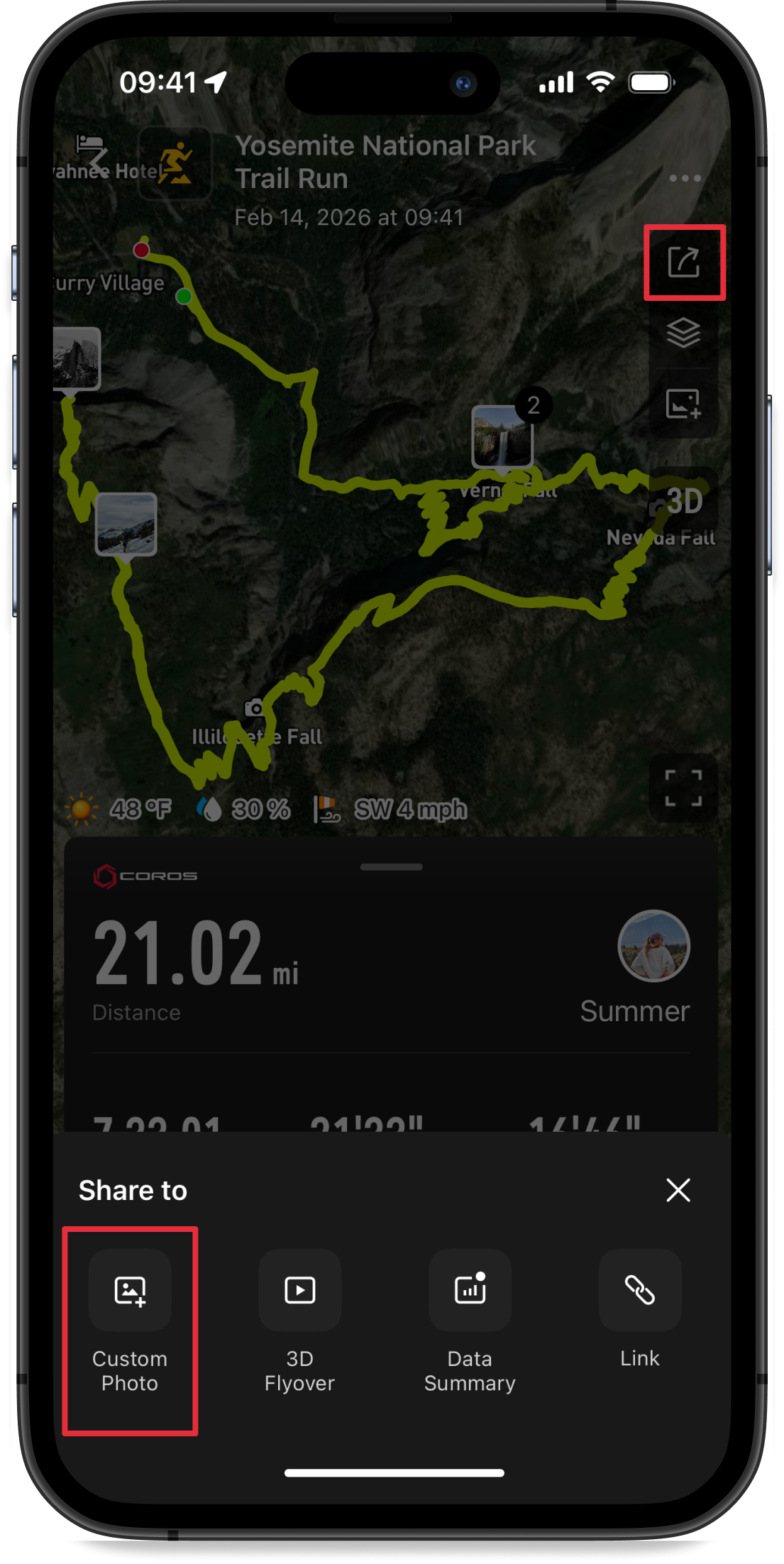
開啟 COROS 應用,進入「活動」頁面。選擇您已完成的任何活動,然後點擊右上角的分享圖示。選擇“自訂照片”。
### 入門
開啟 COROS 應用,進入「活動」頁面。選擇您已完成的任何活動,然後點擊右上角的分享圖示。選擇“自訂照片”。
 #### 從零開始
點擊頁面頂部的「+」按鈕,即可從空白畫布開始。
點擊螢幕底部的照片圖標,從相機膠卷中選擇圖片。*提示:如果要將疊加層匯出用於視頻,請保持背景完全透明。*
編輯器底部會出現三個按鈕:
* 左側 — 交換背景照片
* 居中(+)— 新增疊加層
* 沒錯——更改寬高比
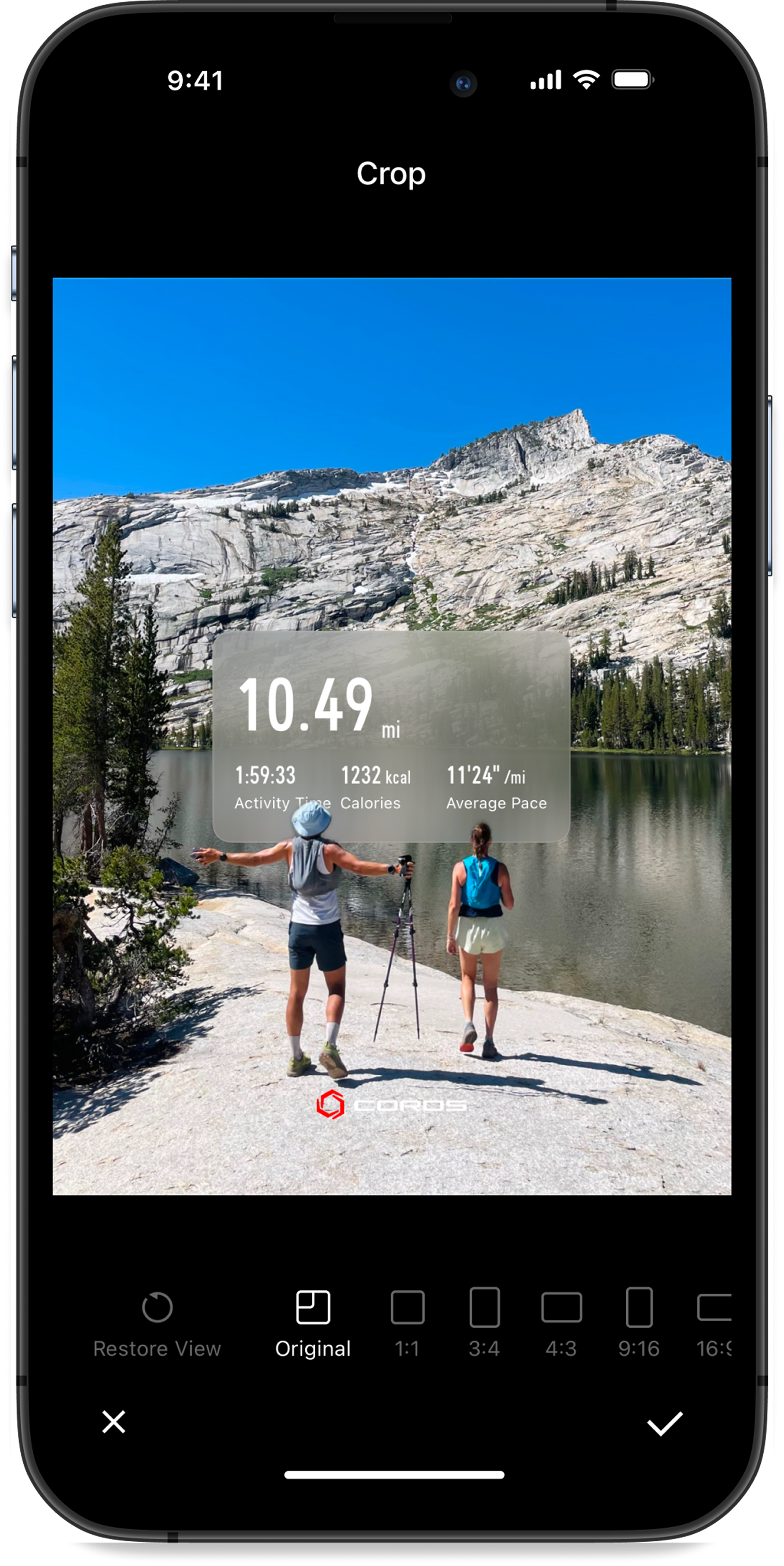
**調整照片大小**。點選右鍵開啟寬高比選項。選擇標準橫向或縱向格式。若要調整照片大小,請用兩根手指捏合或展開照片。若要重新定位照片,請用一根手指按住並拖曳。
#### 從零開始
點擊頁面頂部的「+」按鈕,即可從空白畫布開始。
點擊螢幕底部的照片圖標,從相機膠卷中選擇圖片。*提示:如果要將疊加層匯出用於視頻,請保持背景完全透明。*
編輯器底部會出現三個按鈕:
* 左側 — 交換背景照片
* 居中(+)— 新增疊加層
* 沒錯——更改寬高比
**調整照片大小**。點選右鍵開啟寬高比選項。選擇標準橫向或縱向格式。若要調整照片大小,請用兩根手指捏合或展開照片。若要重新定位照片,請用一根手指按住並拖曳。
 **新增疊加層。**點選中間的「+」按鈕瀏覽疊加層庫。您可以在一張照片上疊加多個疊加層。若要調整疊加層的大小,請用兩根手指捏合或展開。若要移動疊加層,請用一根手指按住並拖曳。
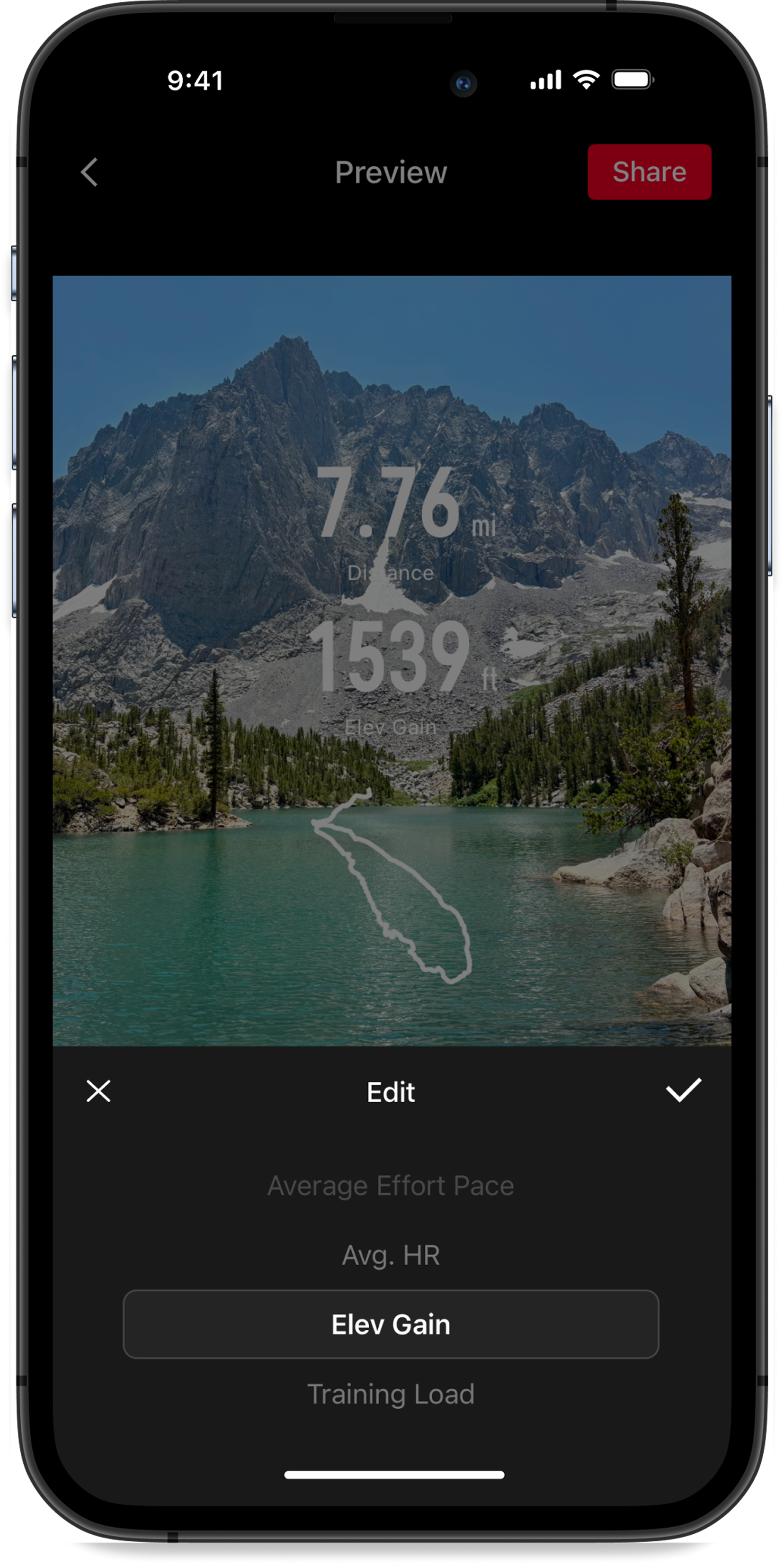
* 部分疊加層支援更改指標。若要變更指標,請雙擊疊加層,然後從距離、時間、配速、速度、心率等選項中進行選擇(可用指標因活動類型和疊加層而異)。
* 部分疊加層支援更改顏色。點選選取疊加層,然後點選出現的色輪。選擇預設顏色,或使用顏色選擇器來搭配照片中的某種顏色。
* 若要刪除疊加層,請按住它,然後將其拖曳到垃圾桶圖示上。
**新增疊加層。**點選中間的「+」按鈕瀏覽疊加層庫。您可以在一張照片上疊加多個疊加層。若要調整疊加層的大小,請用兩根手指捏合或展開。若要移動疊加層,請用一根手指按住並拖曳。
* 部分疊加層支援更改指標。若要變更指標,請雙擊疊加層,然後從距離、時間、配速、速度、心率等選項中進行選擇(可用指標因活動類型和疊加層而異)。
* 部分疊加層支援更改顏色。點選選取疊加層,然後點選出現的色輪。選擇預設顏色,或使用顏色選擇器來搭配照片中的某種顏色。
* 若要刪除疊加層,請按住它,然後將其拖曳到垃圾桶圖示上。
 #### 使用預製模板
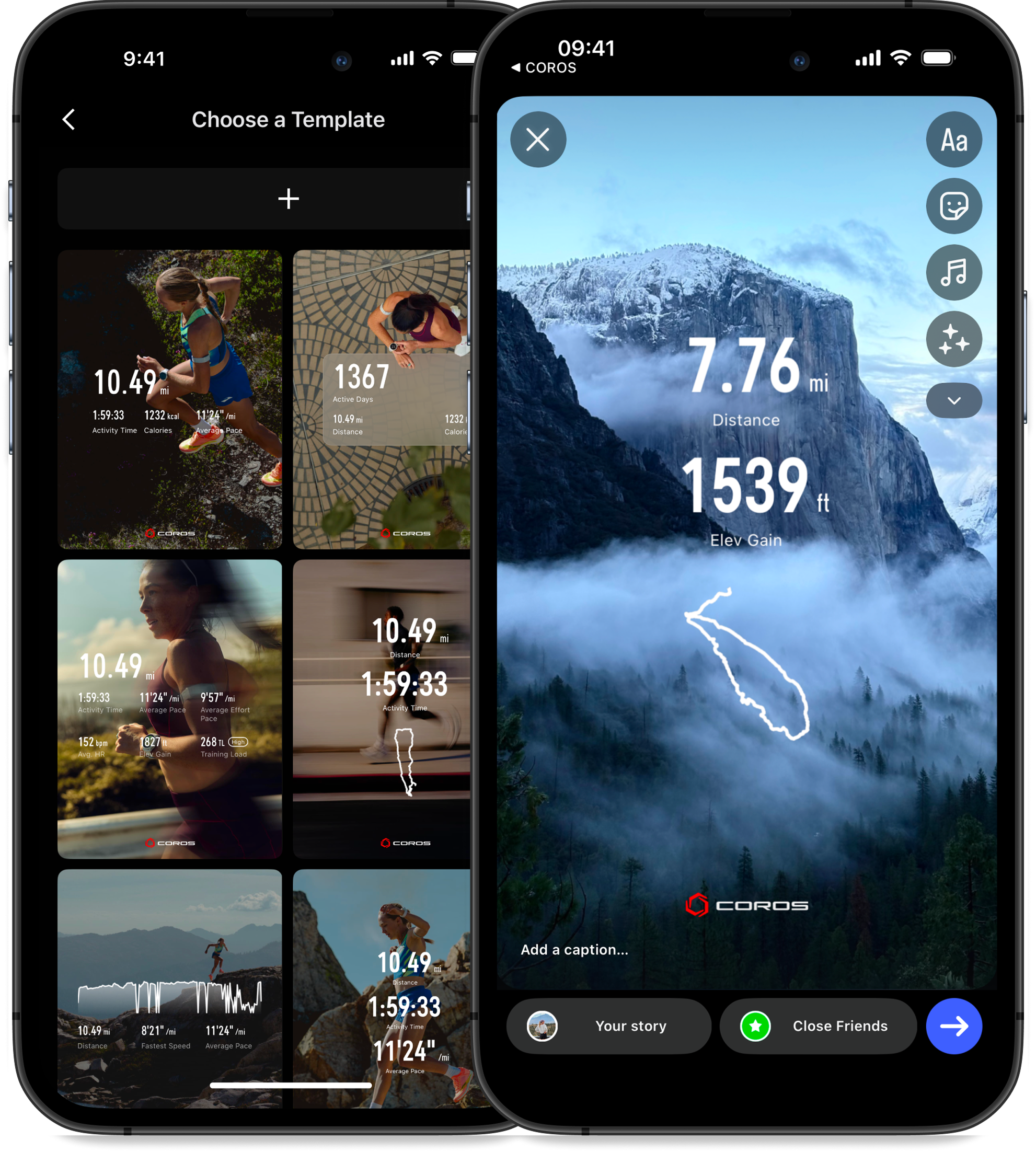
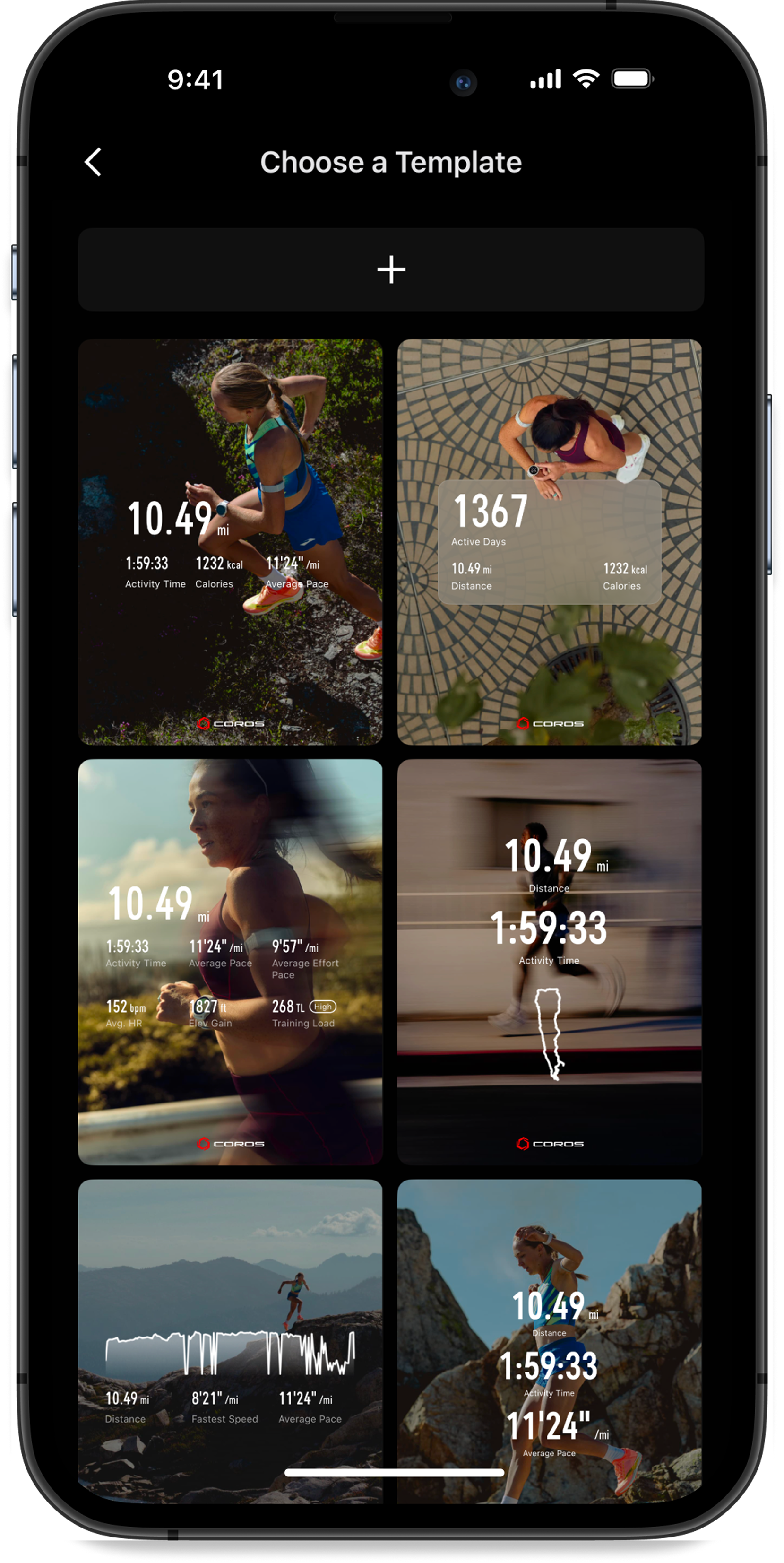
不知道如何設計可分享的照片?不妨使用我們的模板。在活動分享頁面選擇「自訂照片」選項後,從範本庫中選擇一個設計即可。
接下來,選擇底部的照片圖標,從相機膠卷中添加您自己的圖片。*提示:如果您要匯出疊加層以用於視頻,請將背景保持完全透明。*
底部也會出現相同的工具列,其中包含以下選項:
* 左側 — 交換背景照片
* 居中(+)— 新增疊加層
* 沒錯——更改寬高比
所有疊加控制項的工作方式與從頭開始建置時相同(調整大小、重新定位、變更指標、變更顏色、刪除)。
#### 使用預製模板
不知道如何設計可分享的照片?不妨使用我們的模板。在活動分享頁面選擇「自訂照片」選項後,從範本庫中選擇一個設計即可。
接下來,選擇底部的照片圖標,從相機膠卷中添加您自己的圖片。*提示:如果您要匯出疊加層以用於視頻,請將背景保持完全透明。*
底部也會出現相同的工具列,其中包含以下選項:
* 左側 — 交換背景照片
* 居中(+)— 新增疊加層
* 沒錯——更改寬高比
所有疊加控制項的工作方式與從頭開始建置時相同(調整大小、重新定位、變更指標、變更顏色、刪除)。
 ### 儲存並分享
完成後,點選右上角的「分享」。將圖片儲存到您的相機膠卷,或直接透過簡訊、社群媒體等方式分享。
### 常見問題解答
**如何調整照片大小?**您只能在寬高比頁面調整照片大小。點擊自訂頁面底部的右鍵即可開啟寬高比頁面。在這裡,您可以用兩根手指捏合或展開來縮小或放大照片。用一根手指按住並拖曳照片,即可在畫面中重新定位照片。
**如何刪除疊加層?**若要刪除疊加層,請按住疊加層,然後將其向下拖曳並放到出現的垃圾桶圖示上。
**如何在影片中使用我的疊加層?**建立自訂照片時,無法選擇影片作為背景影像。請使用疊加層背後的透明背景(而不是選擇照片)。匯出疊加層時,將其儲存到相機膠卷,它將儲存為 PNG 影像以保留透明度。然後,您可以使用第三方影片編輯應用程式或軟體將匯出的疊加層新增至影片片段。
Ref:
### 儲存並分享
完成後,點選右上角的「分享」。將圖片儲存到您的相機膠卷,或直接透過簡訊、社群媒體等方式分享。
### 常見問題解答
**如何調整照片大小?**您只能在寬高比頁面調整照片大小。點擊自訂頁面底部的右鍵即可開啟寬高比頁面。在這裡,您可以用兩根手指捏合或展開來縮小或放大照片。用一根手指按住並拖曳照片,即可在畫面中重新定位照片。
**如何刪除疊加層?**若要刪除疊加層,請按住疊加層,然後將其向下拖曳並放到出現的垃圾桶圖示上。
**如何在影片中使用我的疊加層?**建立自訂照片時,無法選擇影片作為背景影像。請使用疊加層背後的透明背景(而不是選擇照片)。匯出疊加層時,將其儲存到相機膠卷,它將儲存為 PNG 影像以保留透明度。然後,您可以使用第三方影片編輯應用程式或軟體將匯出的疊加層新增至影片片段。
Ref: