> For the complete documentation index, see [llms.txt](https://support.corostw.com/llms.txt). Markdown versions of documentation pages are available by appending `.md` to page URLs; this page is available as [Markdown](https://support.corostw.com/coros-user-guides/sports-mode/360043959812-strength-mode.md).
# 肌力訓練
力量模式非常適合追蹤舉重、自重訓練以及使用健身器材的鍛鍊。您只需佩戴 COROS 手錶即可隨時追蹤力量訓練,提前創建自己的結構化訓練計劃,或下載專業運動員和教練提供的免費訓練計劃。
### 力量模式:基礎知識
若要開始使用肌力訓練模式,請開啟手錶的主選單並向下捲動至「肌力訓練」。此功能非常適合直接在 COROS 手錶上記錄每組的肌肉群、次數和重量。
如果您正在進行結構化的鍛煉,請滾動到本文底部以了解如何進行力量訓練。
1. **設定休息提醒:**在按下“開始”按鈕之前,向下捲動並選擇“休息提醒”,即可在每個休息階段啟用預設計時器。這有助於提醒您何時該進行下一組訓練。
2. **開始追蹤:**等待手錶接收心率訊號後,使用旋鈕按下「開始」按鈕。系統會提示您選擇第一組練習的肌肉群。之後,手錶將開始追蹤您的練習次數、心率和運動時間。
3. **休息階段:**完成一組動作後,按下 Back/Lap 按鈕手動過渡到休息階段。
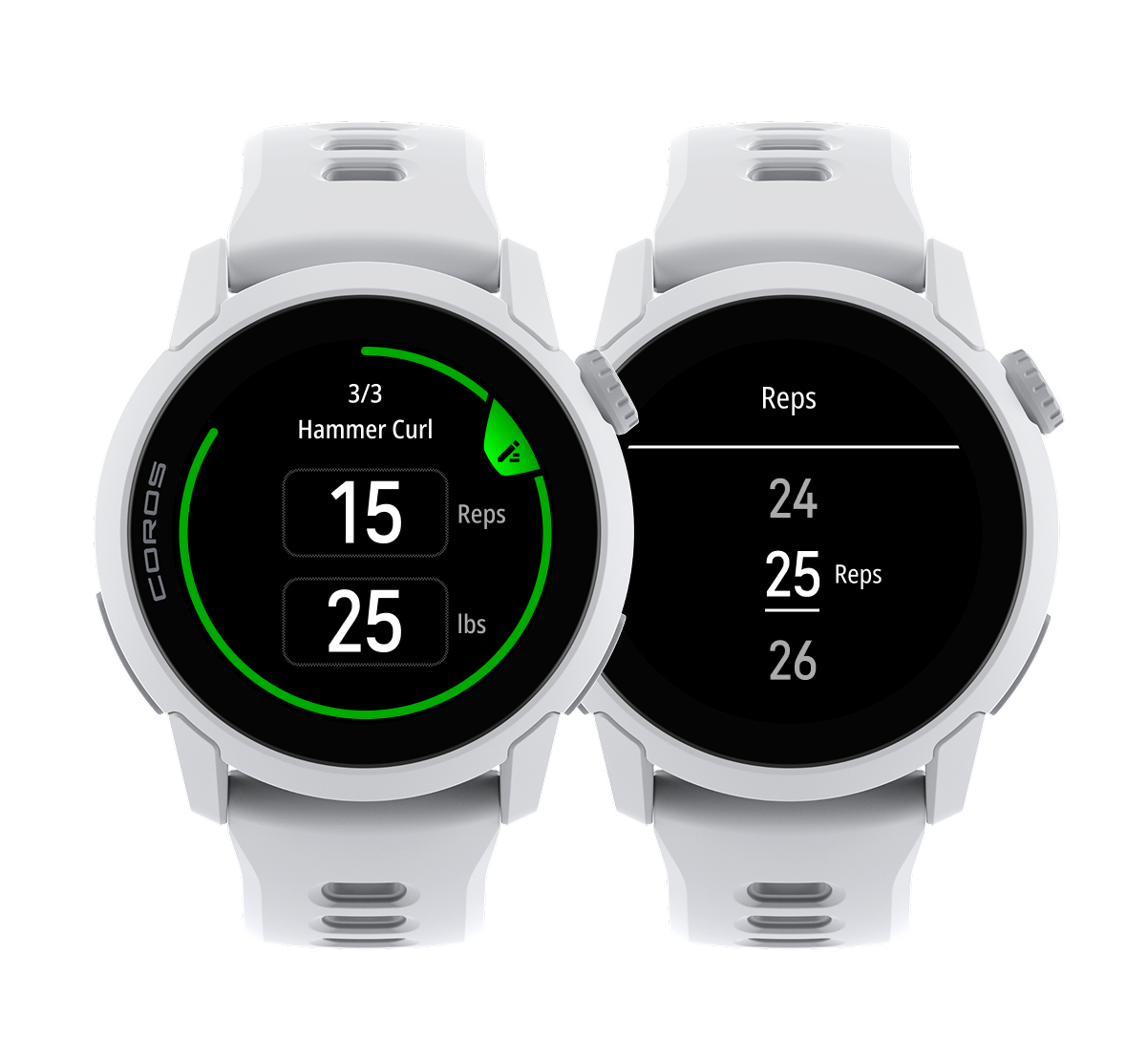
4. **修改次數和重量:**在運動結束後進入休息階段時,手錶會提示您修改剛完成的那組動作的次數和重量。按下錶盤或輕觸螢幕即可進行變更。
* 如果您不在此頁面上編輯次數和重量,您可以稍後在 COROS 應用程式中的已完成活動摘要中修改這些詳細資訊。
 5. **切換肌肉群:**在休息階段,按下旋鈕並選擇「下一部分」切換下一組的肌肉群。
6. **完成並儲存:**要完成並儲存活動,請按一下旋鈕,然後捲動至「完成」並按住旋鈕 3 秒鐘。您完成的活動將顯示在 COROS 應用程式中,您可以在其中查看肌肉熱圖、總次數和重量、心率等詳細資訊。
### 在力量模式下創建訓練
5. **切換肌肉群:**在休息階段,按下旋鈕並選擇「下一部分」切換下一組的肌肉群。
6. **完成並儲存:**要完成並儲存活動,請按一下旋鈕,然後捲動至「完成」並按住旋鈕 3 秒鐘。您完成的活動將顯示在 COROS 應用程式中,您可以在其中查看肌肉熱圖、總次數和重量、心率等詳細資訊。
### 在力量模式下創建訓練
下載官方訓練計劃
*\*PACE 1、Kiprun 500 或 Kiprun 900 不提供此服務*
開啟 COROS 應用,進入個人資料頁面,然後選擇「訓練庫」。在該頁面頂部,切換到“官方訓練庫”,即可瀏覽由 COROS 教練和職業運動員創建的力量訓練計劃。
若要將訓練計畫儲存到您的 COROS 手錶,請選擇頁面底部的「與裝置同步」按鈕。訓練計劃將保存到您的 COROS 手錶活動選單中。您的設備最多可保存 100 項訓練計畫。要預覽並開始追蹤已儲存的訓練計劃,只需從手錶活動選單向上捲動至「訓練計劃」即可。
建立自訂力量訓練計劃
如需了解如何建立自己的肌力訓練計畫的逐步指南,[請點擊此處](https://support.coros.com/hc/en-us/articles/47285577958932-Create-Custom-Workouts-in-Your-COROS-App)。
### 如何在手錶上進行肌力訓練
您的 COROS 手錶可以引導您完成已建立、下載或從訓練計畫同步的鍛鍊。若要使用此功能,請依照下列步驟操作:
1. 從主錶盤開啟活動選單,向上捲動到「鍛鍊」。
2. 選擇你想進行的肌力訓練。
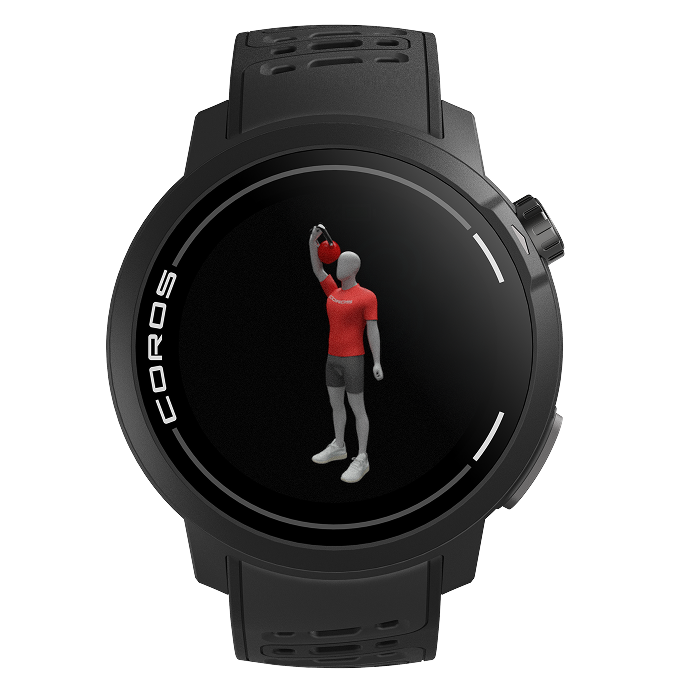
* 向下捲動至**「查看」**即可預覽每組動作的資訊。您也可以在這裡觀看每個練習的指導動畫。這些動畫需要提前從您的 COROS 應用程式下載,方法是:進入「個人資料」頁面 > 選擇您的手錶 > 選擇「檔案下載」。
 * 向下捲動至**「自動前進」**部分,即可確定每組訓練是自動前進還是手動前進。如果「自動前進」關閉,則必須按下「返回/圈數」按鈕手動前進每個訓練區間。如果「自動前進」開啟,則每個訓練區間會自動前進。手錶會在目前訓練區間即將結束時發出提醒,並提示您訓練即將進入下一個區間。
3. 準備開始訓練時,按下「開始」按鈕。手錶將引導您完成每個練習和休息環節。
* 如果自動前進功能開啟,您的手錶將自動完成鍛鍊;否則,您需要按下返回/圈數按鈕才能進入鍛鍊的下一個階段。
4. 完成一組訓練後,手錶會提示您**編輯剛完成的這組訓練的次數和重量**。輕觸螢幕即可進行更改,或使用錶盤在次數和重量之間捲動,然後選擇要編輯的數值。
* 如果您未在此頁面編輯次數和重量,您的手錶將在幾秒鐘後自動進入休息間隔。如有需要,您隨時可以透過 COROS 應用程式編輯次數/重量。
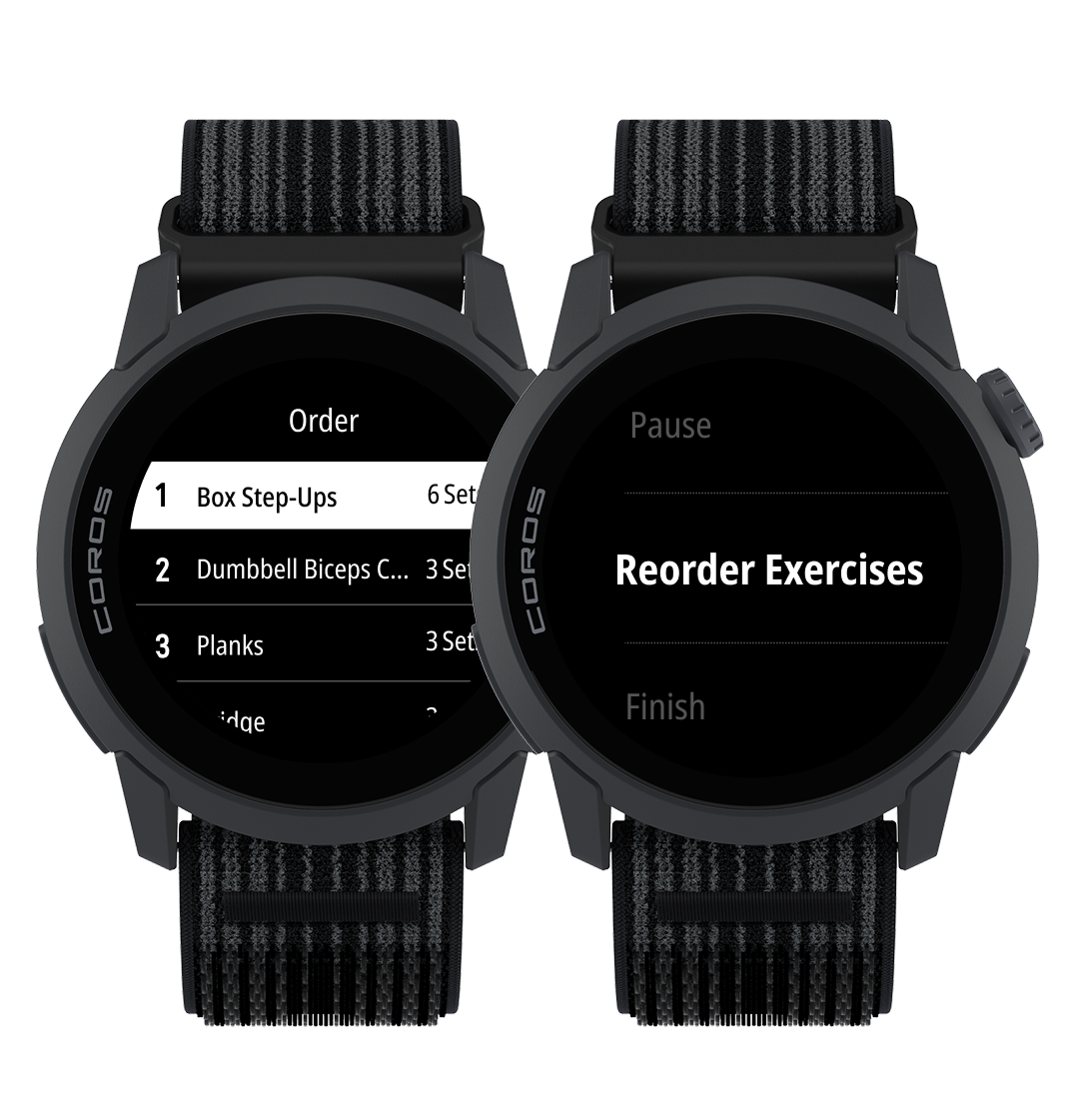
5. 若要跳過任何訓練階段,請按一下旋鈕,然後向下捲動至**「重新排序練習」。**您將在此處看到所有即將進行的練習以及每個練習的組數。
* 如果您想跳過目前練習的剩餘組數,請選擇目前練習。選擇後,您的手錶將自動進入下一個練習。
* 向下捲動並選擇要跳過的後續練習。這樣會將選定的練習從您的訓練計畫中移除。
* 您還可以選擇未來的練習,將其重新定位為序列中的下一個練習。
* 向下捲動至**「自動前進」**部分,即可確定每組訓練是自動前進還是手動前進。如果「自動前進」關閉,則必須按下「返回/圈數」按鈕手動前進每個訓練區間。如果「自動前進」開啟,則每個訓練區間會自動前進。手錶會在目前訓練區間即將結束時發出提醒,並提示您訓練即將進入下一個區間。
3. 準備開始訓練時,按下「開始」按鈕。手錶將引導您完成每個練習和休息環節。
* 如果自動前進功能開啟,您的手錶將自動完成鍛鍊;否則,您需要按下返回/圈數按鈕才能進入鍛鍊的下一個階段。
4. 完成一組訓練後,手錶會提示您**編輯剛完成的這組訓練的次數和重量**。輕觸螢幕即可進行更改,或使用錶盤在次數和重量之間捲動,然後選擇要編輯的數值。
* 如果您未在此頁面編輯次數和重量,您的手錶將在幾秒鐘後自動進入休息間隔。如有需要,您隨時可以透過 COROS 應用程式編輯次數/重量。
5. 若要跳過任何訓練階段,請按一下旋鈕,然後向下捲動至**「重新排序練習」。**您將在此處看到所有即將進行的練習以及每個練習的組數。
* 如果您想跳過目前練習的剩餘組數,請選擇目前練習。選擇後,您的手錶將自動進入下一個練習。
* 向下捲動並選擇要跳過的後續練習。這樣會將選定的練習從您的訓練計畫中移除。
* 您還可以選擇未來的練習,將其重新定位為序列中的下一個練習。
 6. 如果您已下載任何練習的動畫,您可以在每組練習開始時觀看這些動畫。若要查看常規資料頁面,只需捲動或滑動螢幕,離開動畫區域即可查看其他資料頁面。
* 動畫需要提前從 COROS 應用程式下載,方法是進入個人資料頁面 > 選擇您的手錶 > 選擇檔案下載。
7. 完成後,按下旋鈕並滾動到“完成”。按住旋鈕 3 秒鐘即可完成並儲存您的活動。
### 在 COROS 應用程式中編輯次數/重量
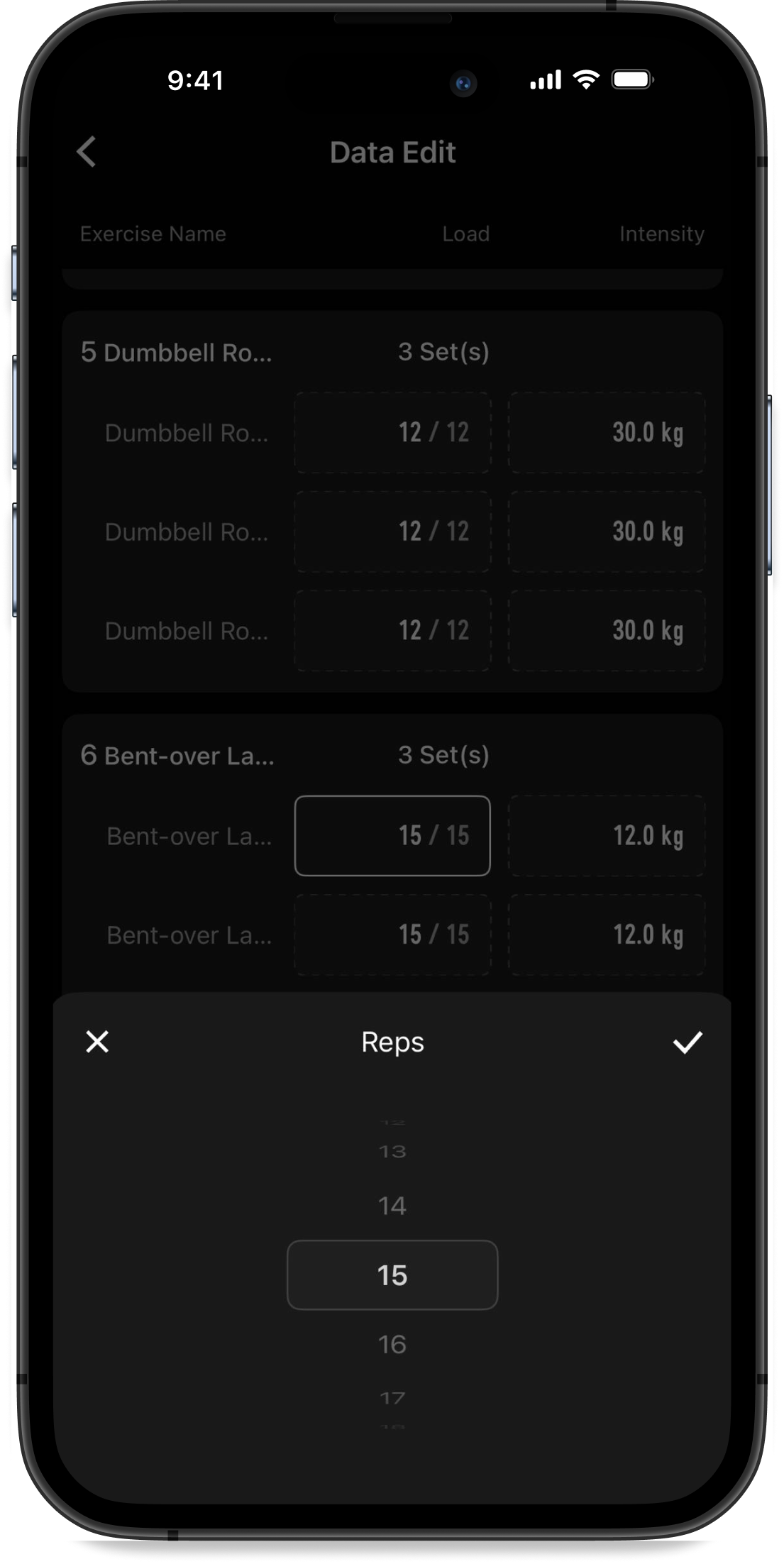
在 COROS 應用程式的「活動」頁面,您可以查看和編輯力量訓練課程。開啟最近一次的肌力訓練活動,向下捲動到「練習」部分,點擊編輯圖示即可調整每組的重複次數和強度。此處所做的更改會影響您的肌肉熱圖。若要刪除一組訓練,請從右向左滑動該組訓練。
如果您在沒有進行結構化訓練的情況下記錄了力量訓練活動,您可以進行更多自訂設定。除了調整重複次數和強度外,您還可以編輯每組的訓練時間。您也可以透過點擊右上角的「+」按鈕,選擇訓練部分,然後手動記錄該組訓練的訊息,來新增您未在手錶上記錄的訓練組。
6. 如果您已下載任何練習的動畫,您可以在每組練習開始時觀看這些動畫。若要查看常規資料頁面,只需捲動或滑動螢幕,離開動畫區域即可查看其他資料頁面。
* 動畫需要提前從 COROS 應用程式下載,方法是進入個人資料頁面 > 選擇您的手錶 > 選擇檔案下載。
7. 完成後,按下旋鈕並滾動到“完成”。按住旋鈕 3 秒鐘即可完成並儲存您的活動。
### 在 COROS 應用程式中編輯次數/重量
在 COROS 應用程式的「活動」頁面,您可以查看和編輯力量訓練課程。開啟最近一次的肌力訓練活動,向下捲動到「練習」部分,點擊編輯圖示即可調整每組的重複次數和強度。此處所做的更改會影響您的肌肉熱圖。若要刪除一組訓練,請從右向左滑動該組訓練。
如果您在沒有進行結構化訓練的情況下記錄了力量訓練活動,您可以進行更多自訂設定。除了調整重複次數和強度外,您還可以編輯每組的訓練時間。您也可以透過點擊右上角的「+」按鈕,選擇訓練部分,然後手動記錄該組訓練的訊息,來新增您未在手錶上記錄的訓練組。
 Ref:
Ref: