> For the complete documentation index, see [llms.txt](https://support.corostw.com/llms.txt). Markdown versions of documentation pages are available by appending `.md` to page URLs; this page is available as [Markdown](https://support.corostw.com/tips-help-for-coros-watches/map/downloading-and-using-routes.md).
# 下載和使用 GPX 檔案
\*適用於 PACE 2、PACE 3、PACE Pro、APEX 42mm、APEX 46mm、APEX Pro 1、APEX 2、APEX 2 Pro、VERTIX 1、VERTIX 2、VERTIX 2S
## 下載 GPX 路線檔案
在 COROS 裝置上追蹤路線之前,您需要先將路線上傳至 COROS APP。 您可以透過以下幾種方式來完成:直接在應用程式中建立路線,或是從其他來源匯入。
1. **建立路線:**查看[探索頁面](https://support.coros.com/hc/en-us/articles/15285167205268)上的文章,瞭解如何在 COROS 應用程式中建立路線的詳細資訊。
2. **從其他應用程式同步路線:**如果您的 COROS 帳戶[連結到第三方應用程式](https://support.coros.com/hc/en-us/articles/360040256591-Sync-with-3rd-party-apps)(例如 Strava 或 Komoot),您可以自動將這些平台的路線直接同步到您的 COROS 應用程式。同步的路線將出現在探索頁面的我的收藏資料夾中。
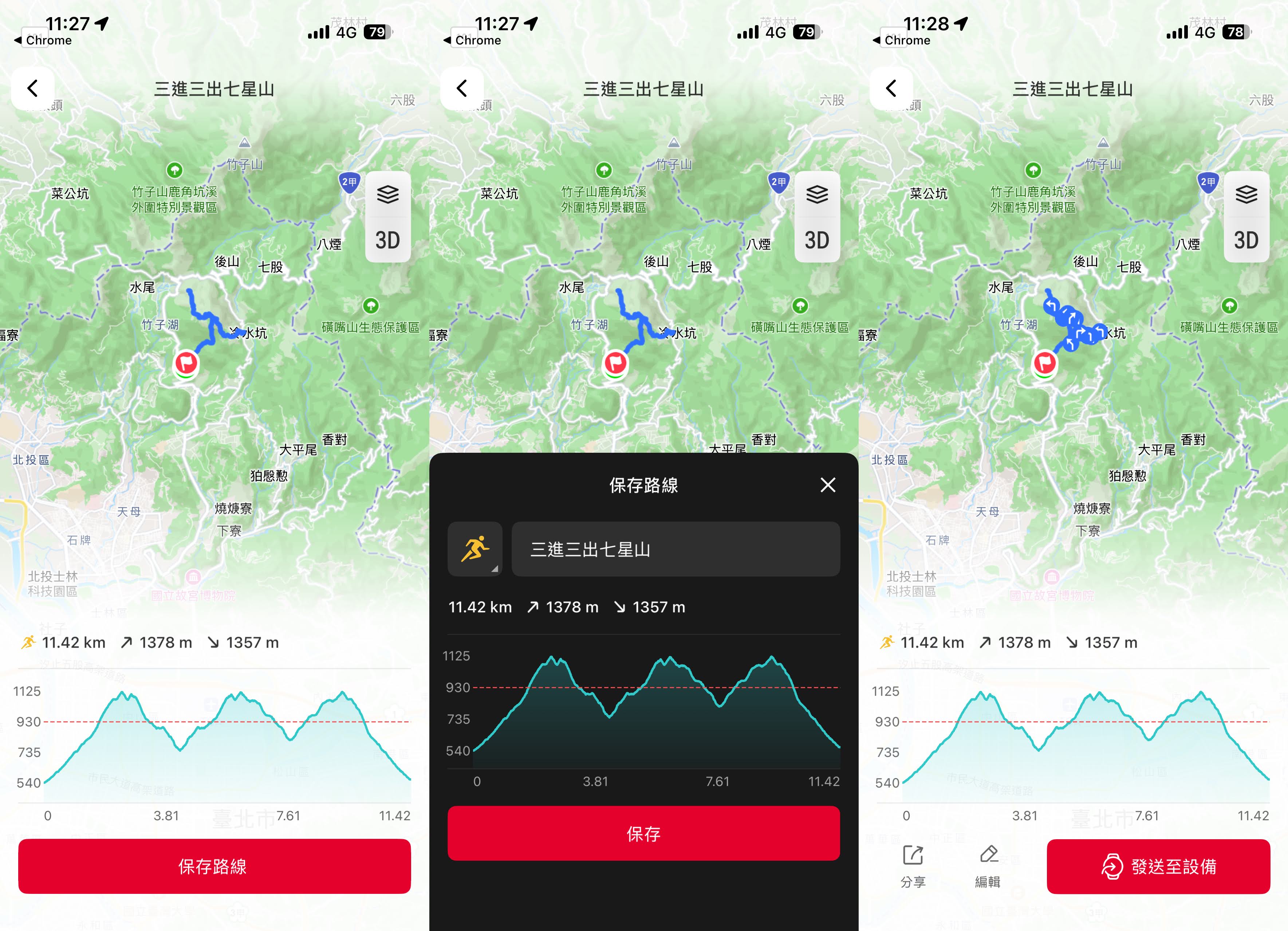
3. **匯入路線:**若要從其他來源(例如比賽網站)匯入路線,請使用 COROS APP 開啟並儲存該路線。
* 首先,從網站下載 GPX 格式的路線。
* 選擇 GPX 檔案。當提示選擇一個應用程式來開啟檔案時,請選擇 COROS 應用程式。
* 按下「保存」將路線儲存到COROS APP。
4. 傳送路線到手錶:點擊「發送至設備」,即可將路線傳送到手錶儲存
.jpeg?alt=media&token=1650e3f6-6049-40c0-8707-1162b839ebe9)
 ## 將路線同步到您的 COROS 設備
一旦您在 COROS APP 中儲存了路線,您可以按照以下步驟將它們同步到任何連接的裝置:
1. 打開 COROS APP,進入"探索"頁面
2. 點擊右上方的資料夾
3. 選擇我的路線
4. 點擊「發送至設備」,即可將路線傳送到手錶儲存
## 將路線同步到您的 COROS 設備
一旦您在 COROS APP 中儲存了路線,您可以按照以下步驟將它們同步到任何連接的裝置:
1. 打開 COROS APP,進入"探索"頁面
2. 點擊右上方的資料夾
3. 選擇我的路線
4. 點擊「發送至設備」,即可將路線傳送到手錶儲存
.jpeg?alt=media&token=dc39d0f3-b96b-4b2e-83e2-402f0eb9ce44) 當您準備好在手錶上開始活動並追蹤路線時,請從手錶主畫面長按返回按鈕,以開啟工具箱功能表。 捲動至導航,然後在裝置上捲動可用的路線。 選取其中一項即可開始跟隨路線並追蹤活動。
請參閱我們的文章:如何使用麵包屑導航追蹤,進一步瞭解導航功能和設定。
當您準備好在手錶上開始活動並追蹤路線時,請從手錶主畫面長按返回按鈕,以開啟工具箱功能表。 捲動至導航,然後在裝置上捲動可用的路線。 選取其中一項即可開始跟隨路線並追蹤活動。
請參閱我們的文章:如何使用麵包屑導航追蹤,進一步瞭解導航功能和設定。